
「3D Gaussian SplattingのWindows環境構築手順を解説」や「3D Gaussian Splatting 動画から3Dのシーン生成を解説」で、3D Gaussian Splattingでの環境構築やトレーニングについて解説してきましたが、今回は3D Gaussian Splattingでトレーニングしたデータをビューワーで表示させる方法は解説していきます。
ビューワーのインストール
ビューワーは についてはgithubからダウンロード・インストールすることが可能です。ダウンロードが完了したら解凍すれば準備完了です。
トレーニングしたデータを読み込む
トレーニングされたデータは、、3D Gaussian Splatting/output/にランダムな文字列のフォルダが作成されています。このフォルダを次のビューワー読み込むと、自由視点での3D空間上で操作することが可能です。
ビューワーまでのフルパス -m アウトプットデータのフォルダの相対パスCドライブ直下にGaussianSplattingに環境構築されており、viewerが同フォルダに格納されている場合は以下の通りです。
C:\GaussianSplatting\viewer\bin\SIBR_gaussianViewer_app -m output\フォルダ名以下のような画面が表示されれば起動は成功です。
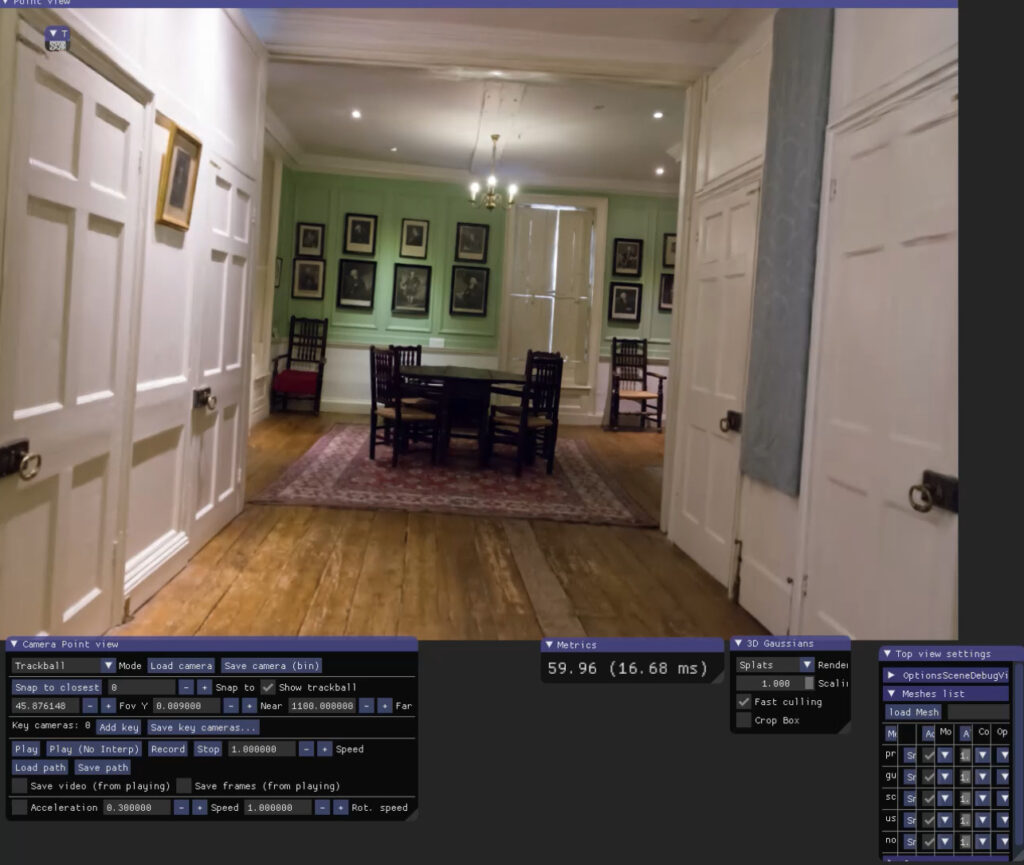
ビューワーの操作方法
カメラ移動
A 左移動
D 右移動
W 前進
S 後退
Q 視線を下げる
E 視線を上げる
方向転換
J 左に転回
L 右に転回
I 上を向く
K 下を向く
U/O 視線方向を軸に転回
自由視点へ切り替え
マウス操作で見たい場合は、Yキーを押すとトラックボールモードになりマウスで画面操作できるようになります。


